
 Карточки
 Тесты
Тесты
 Зави
Зави


Что может создавать пользователь?
Любой пользователь может создавать свои тесты и карточки. Эта функция будет полезна не только учителям, но и ученикам.
Пользовательские тесты
В этом разделе вы можете создать свой тест или найти нужный тест по номеру. Для поиска вам потребуется ввести шестизначный номер теста. Обычно это необходимо, когда учитель дает задание на прохождение теста ученикам.
Если вы создали тест и хотите поделиться им с другими пользователями, вы можете дать на него ссылку, указать его номер или использовать кнопки «Поделиться» в соцсетях или мессенджерах.

Как создать свой тест?
После щелчка по кнопке «Создать тест» нужно заполнить поля с названием, кратким описанием и составить вопросы. Для каждого вопроса необходимо указать варианты ответа и отметить, какой из них правильный.
Любому пользователю доступно создание 10 тестов по 50 вопросов в каждом. Подписка позволяет добавлять к вопросам собственный рисунок или схему, а также создавать больше наборов.
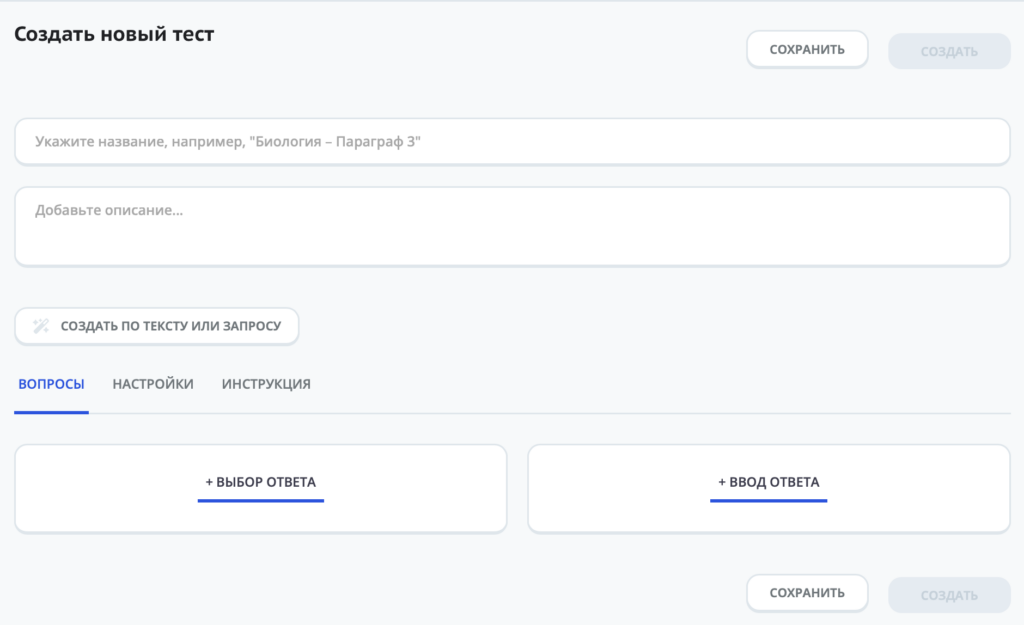
Можно не указывать верные ответы, тогда пользователи не будут видеть, верно они ответили или нет. Однако создатель теста увидит выбранные пользователями ответы на своей странице.
Во вкладке «Настройки» можно отметить, следует ли показывать результаты ученикам: при прохождении теста они увидят, на какие вопросы дали верные и неверные ответы.
Важно
Порядок вопросов после создания изменить нельзя.
Картинки можно добавлять только при наличии подписки.
Пользовательские карточки
Создание собственных карточек может понадобиться, если вы хотите создать индивидуальный список иностранных слов, чтобы выучить их и подготовиться к диктанту, запомнить ударения в словах и т. д.
Карточки также можно искать по шестизначному номеру, если создатель поделился им с вами.

Как создать свои карточки?
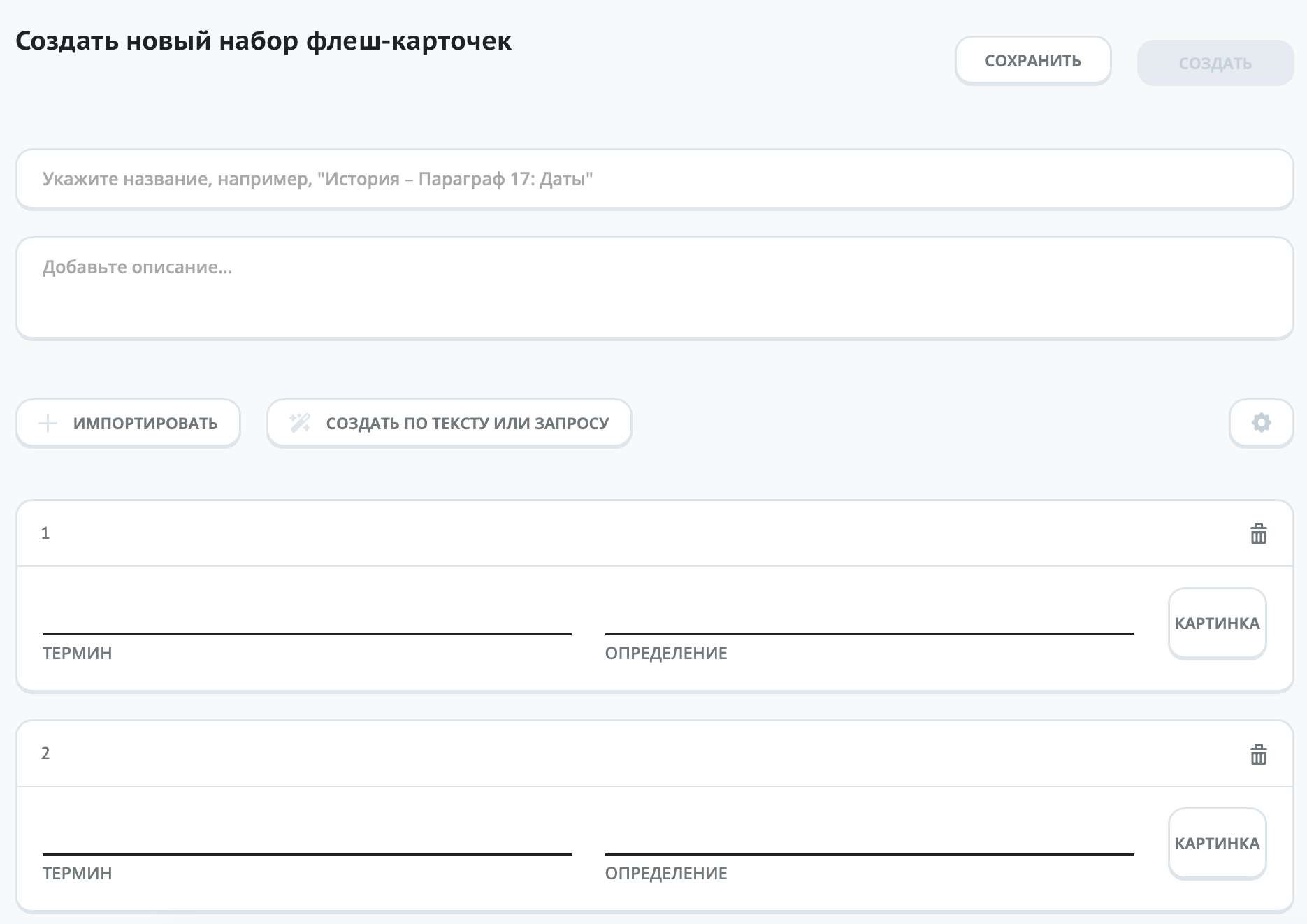
После щелчка по кнопке «Создать карточки» нужно заполнить поля с названием и кратким описанием. Также можно указать свое учебное заведение. Далее вы заполняете поля с термином (первая сторона карточки) и с определением (вторая сторона).
Любому пользователю доступно создание 10 наборов по 50 карточек в каждом. Подписка позволяет добавлять к карточкам собственный рисунок или схему, а также создавать больше наборов.
Важно
Порядок карточек после создания изменить нельзя.
Картинки можно добавлять только при наличии подписки.
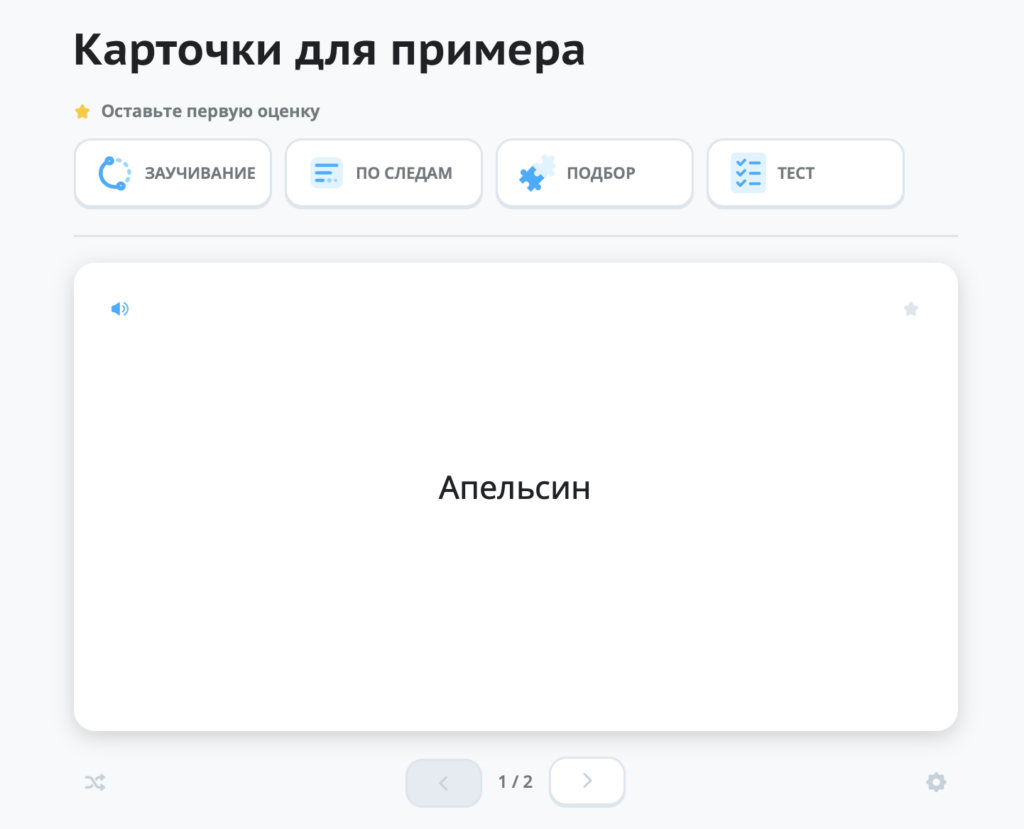
После создания карточек в нижнем правом углу появится значок шестеренки. Кликнув по нему, можно выбрать опцию озвучки и выборочное изучение терминов. Чтобы поделиться карточками, используйте ссылку или номер. В свободном доступе ваших карточек нет — найти их по ключевым словам другие пользователи не могут.
Дополнительные опции
При создании карточек можно воспользоваться функцией импортирования (кнопка «Импортировать»). Вы можете перенести в открывшееся окно информацию из другого файла, например, созданного в MS Word, MS Excel и т. д.
Далее можно настроить визуальные параметры отображения флеш-карточек. После этого карточки автоматически заполнятся информацией из файла.
Еще одна полезная опция — «Создать по тексту или запросу». Вы можете воспользоваться преимуществами искусственного интеллекта (ИИ): создать какой-либо запрос, например: «Создай 10 слов, в которых нужно определить верное ударение».
При создании карточек с помощью ИИ обязательно проверяйте результат, так как данные могут быть неточными и содержать ошибки.
 5
5
5
5
 1
1
 5
5